 オールインワンCOB LEDテレビ
 フレキシブルLEDディスプレイ
 透明LEDディスプレイ
 LEDポスター
 円形LEDディスプレイ
 コラム LED スクリーン
 クリエイティブでカスタムなLEDディスプレイ
4:3解像度(ピクセル):フルチャート + 16:9 vs 4:3
4:3は形状を表すものであり、固定のピクセル数を表すものではありません。まずは解像度表を参照し、次に16:9、カメラフォーマット、そしてコンテンツをディスプレイに合わせる方法を比較してください。
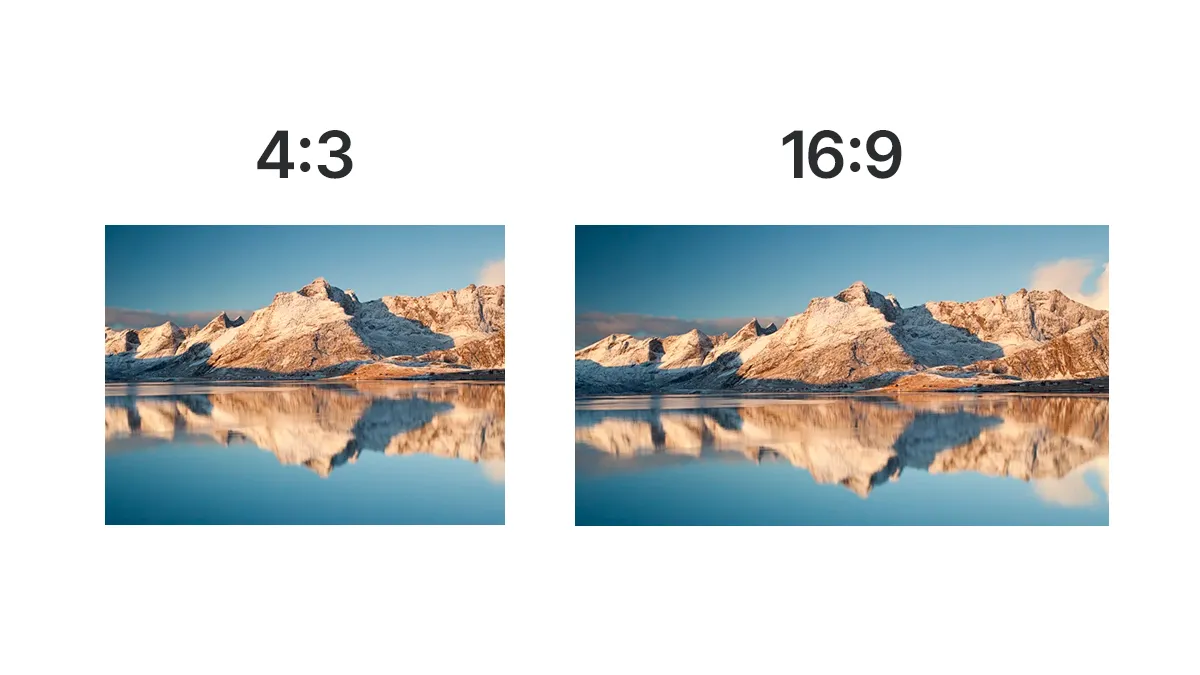
4:3の解像度(ピクセル単位)
正方形ピクセルの場合、幅を高さで割った値が4/3になるとき、解像度は4:3となります。この表は一般的な例を示したものであり、可能なサイズをすべて網羅しているわけではありません。
小さな画面で全ての列を表示するには、横方向にスクロールしてください。
| ピクセル単位の解像度 | 総ピクセル数 | 一般的なラベルまたは使用法 |
|---|---|---|
| 640×480 | 307,200 | VGA |
| 800×600 | 480,000 | SVGA |
| 1024×768 | 786,432 | XGA |
| 1280×960 | 1,228,800 | 4:3画像または表示モード |
| 1400×1050 | 1,470,000 | SXGA + |
| 1440×1080 | 1,555,200 | 4:3の正方形ピクセル |
| 1600×1200 | 1,920,000 | UXGA |
| 1920×1440 | 2,764,800 | 高解像度4:3画像 |
| 2048×1536 | 3,145,728 | QXGA拡張 |
1280 × 1024 は 5:4 ですが、1920 × 1080 は 16:9 です。従来のアナモルフィックビデオでは、1440 × 1080 のフレームを保存し、非正方形ピクセルを使用して 16:9 として表示できます。表示形状を決定する前に、ピクセルアスペクト比のメタデータを確認してください。
携帯電話では美しく見えても、コンピューター画面では引き伸ばされて見える写真に遭遇したことがありますか? ここでアスペクト比が登場します。写真が伸びたり、途切れ途切れになったり、歪んだり、圧迫されたり、縮んだりしたように見えるのを避けるには、アスペクト比の状況を把握する必要があります。
以前は選択肢がほとんどありませんでしたが、現在ではさまざまなディスプレイがあり、それぞれのタイプに合わせてさまざまなアスペクト比が存在します。最高の写真を撮るには、それが何であるかを理解する必要があります。実際にそうです。
表示したい画面サイズと必要な構図に合わせて、アスペクト比を選択してください。ピクセル解像度、画面の物理的な寸法、アスペクト比は関連していますが、それぞれ異なるものを表しています。
アスペクト比とは
アスペクト比とは、幅と高さの比率のことです。さらに詳しく説明すると、物体の高さと幅の比例関係を表します。これは物体の大きさを決定するものではなく、その比率と形状を決定するものです。2つの数字の間にコロンを入れて表記します(例:a:b)。
アスペクト比は通常、画像、ビデオフレーム、または表示面を表すために使用されます。両方の寸法が比例して拡大縮小される場合、比率は変わりません。写真は、スマートフォンからコンピューターに移動しても、自動的にアスペクト比が変わるわけではありません。ソフトウェアが利用可能な画面に合わせて画像をフィットさせたり、トリミングしたり、引き伸ばしたりする場合があります。そのため、表示形状と画像形状は異なる場合があります。
最初の数字は幅を表し、2番目の数字は高さを表します。小数比でも同じ幅と高さの関係を表すことができます。例えば、16:9は約1.78:1、4:3は約1.33:1です。
アスペクト比の種類
アスペクト比のサブセットには、以下のようなものがあります。
- ピクセル縦横比
ピクセルアスペクト比とは、1ピクセルの幅と高さの比率のことです。最新のコンピュータ画像や直視型LEDキャンバスのほとんどは正方形ピクセルを使用しており、ピクセルアスペクト比は1:1です。一部の旧式のビデオフォーマットでは正方形以外のピクセルを使用しているため、保存されているフレーム寸法だけでは最終的な表示形状を表すことはできません。4:3ディスプレイだからといって、個々のピクセルが4:3であるとは限りません。
- アスペクト比を表示
表示される画像の幅と高さの比率をアスペクト比といいます。この形状を画面サイズに合わせて調整してください。画像と画面の比率が異なる場合、フィット処理では枠線を残したまま画像が収まり、トリミング処理では画面いっぱいに表示されて端が切り取られ、ストレッチ処理ではオブジェクトの形状が変化します。歪みはストレッチ処理の結果生じるものであり、比率の不一致による避けられない結果ではありません。
- ストレージアスペクト比
ストレージのアスペクト比は、デジタル ビデオ ファイルのアスペクト比を指します。 ビデオフレームサイズの幅と高さの比率を表します。 ビデオの各フレームの比率は一貫している必要があります。 ワイドスクリーン ビデオの場合、式は通常、SAR x PAR = DAR となります。
アスペクト比の測定方法
写真家やビデオ撮影者にとって、サイズを計算することは重要です。 各ディスプレイには特定のアスペクト比があり、カメラにも固定アスペクト比があるため、画像を画面に合わせて最適化する必要がある場合があります。
アスペクト比は画像のサイズには依存しません。 画像のサイズに関係なく、実際には画像の高さと幅の比率です。 数字の間にコロンを入れて表すと、最初の数字が幅を表し、XNUMX 番目の数字が高さを表します。
アスペクト比を計算するには、幅と高さをそれぞれの最大公約数で割ります。1600×1200ピクセルの場合、両方の数値を400で割ると4:3になります。歪みなくサイズ変更するには、新しい高さ = 新しい幅 × 元の高さ ÷ 元の幅 を使用します。たとえば、幅1200ピクセルの4:3画像の場合、高さは900ピクセル必要です。これらの計算は、正方形ピクセルを前提としています。
アスペクト比が重要なのはなぜですか?
アスペクト比は、写真の撮影方法と最終的な画像がどのように見えるかに影響します。 複数のデバイスは異なるアスペクト比を持つことができるため、画像はそれに一致する必要があります。 写真家やビデオ撮影者は、ディスプレイに合わせて画像のアスペクト比を最適化する必要があります。
撮影時に最終的なアスペクト比を計画しておくと、後々の自由度が高まります。重要な被写体が4:3の画面いっぱいに写っている場合、それをより広いアスペクト比にトリミングすると、画面の一部が切り取られてしまう可能性があります。写真形式とワイドスクリーン形式の両方が必要な場合は、被写体の周囲に十分な余白を残しておきましょう。また、トリミングする代わりに、枠線付きの別のキャンバスに画像全体を収めることもできます。
ワイドアスペクト比についても同様です。 非常に広いアスペクト比で画像をキャプチャした場合、側面を切り取らずに画像を切り取ることは非常に困難になります。 このため、画像をキャプチャする前にアスペクト比を理解することが重要です。 最善の選択肢は、後で最適化するためのより多くのオプションが得られる比率を選択することです。
一般的なアスペクト比にはどのようなものがありますか?
最も一般的なアスペクト比には、
- 1:1
1:1画像は、幅と高さが等しい正方形です。ソーシャルメディアの投稿、商品画像、印刷された写真、正方形のデジタルサイネージなどでよく使用されます。構図において、縦横両方向に同じくらいのスペースが必要な場合に便利です。幅の広いテレビやビデオウォールでは、画像に左右の余白を付けたり、より広いコンテンツレイアウトの中に配置したりできます。
- 5:4
5:4の比率は、大判写真や8×10インチまたは16×20インチの横長プリントに関連付けられています。縦長にすると4:5になります。印刷前に向きとトリミングを確認してください。別の比率のカメラ画像は、用紙に収まるように端を一部切り取る必要がある場合があります。
- 3:2
多くのフルサイズおよびAPS-Cデジタルカメラは、35mmフィルム写真の比率に倣い、3:2の比率を採用しています。6×4インチのプリントも、横長で3:2の比率です。スマートフォンは4:3など、他のネイティブ比率を使用することが多いため、すべてのデジタルカメラが同じ形状を使用していると決めつけるのではなく、実際の画像サイズを確認してください。
- 4:3
4:3のアスペクト比は、多くのコンパクトカメラ、スマートフォンの撮影モード、マイクロフォーサーズカメラ、そして旧型のテレビやプロジェクターに見られます。同じ横幅の16:9クロップよりも縦方向の余白が広くなります。センサーサイズだけではアスペクト比は決まりません。カメラのネイティブ画像フォーマットとクロップ設定を確認してください。
- 16:9
16:9のアスペクト比は、テレビ、オンラインビデオ、コンピューターモニター、プレゼンテーション画面などでよく使われています。風景写真や広い舞台背景などに適しています。映画では、16:9よりも横長の比率も使われることが多く、16:9は映画における普遍的なフォーマットではありません。カメラに16:9の撮影モードが搭載されている場合、水平方向のディテールを余分に捉えるのではなく、センサー本来の画像をトリミングしてしまうことがあります。
アスペクト比ツール
アスペクト比の最適化は非常に重要です。デバイスごとにアスペクト比が異なるため、様々なデバイス向けにコンテンツを作成する写真家、ビデオグラファー、ソフトウェア開発者は、デバイスに合わせてアスペクト比を最適化する必要があります。そのため、アスペクト比を調整できるツールは、クリエイターにとって非常に頼りになる存在となります。
Photoshop、Lightroom、Capture Oneなどの画像編集ソフトを使えば、画像の縦横比を調整できます。中には、ワンクリックで画像の縦横比を変更できるオンラインソフトもあります。
16:9 と 4:3 ではどちらのアスペクト比が優れていますか
16:9 と 4:3 は、世界で使用されている最も一般的なアスペクト比の XNUMX つです。 ただし、どのアスペクト比が自分にとって最適であるかを理解することが重要です。 アスペクト比が異なれば、画像タイプも異なります。 このため、最適なアスペクト比を選択するには、アスペクト比の基本を理解する必要があります。
ビデオの場合、通常は 16:9 が最適です。 高さよりも 78% 大きい幅のフレームが生成されるため、生成される画像はワイドスクリーンになります。 このため、このアスペクト比は、より広い領域をキャプチャし、XNUMX つのフレームに多くの要素を含める必要があるビデオに最適です。 より広い幅をキャプチャする必要がある画像にも適しています。
4:3は、カメラのネイティブフォーマットや意図した構図に合致する場合、写真撮影に適しています。ただし、16:9よりも解像度が高いとは限りません。解像度はピクセル寸法によって決まります。撮影幅を固定した場合、4:3の画像を16:9にトリミングすると、垂直方向のピクセルが失われます。一般的な用紙サイズはすべて4:3に対応しているわけではないため、印刷比率は別途選択する必要があります。
小さな画面で全ての列を表示するには、横方向にスクロールしてください。
| 機能 | 4:3のアスペクト比 | 16:9のアスペクト比 |
|---|---|---|
| 高さに対する幅の比率 | 幅は約1.33×高さです。 | 幅は約1.78×高さです。 |
| 同じ高さ | より狭いキャンバス | 4:3よりも約33%幅が広い |
| 同じ幅で | より縦長のキャンバス | 4:3よりも高さが25%低い |
| 一般的な用途 | 写真、旧型AV機器、一部のダッシュボード | テレビ、オンラインビデオ、プレゼンテーション |
| 解像度 | ピクセル寸法によって決定される | ピクセル寸法によって決定される |
| 印刷 | 用紙の比率を合わせるか、トリミングを計画する | 用紙の比率を合わせるか、トリミングを計画する |
| リフレーミング | 被写体の周囲にスペースを空ける | 重要なコンテンツの上下に余白を残してください。 |
| 画面再生 | フィット、トリミング、または一致するレイアウトをデザイン | フィット、トリミング、または一致するレイアウトをデザイン |
結論
アスペクト比を理解することで、不要な引き伸ばしやトリミングを避けることができます。まず、表示したい画像や動画を用意し、ピクセル寸法を確認して、最終的な表示面にどのように収まるかを決めましょう。高解像度のオリジナル画像を保存しておけば、同じファイルを何度もトリミングすることなく、さまざまな表示バージョンや印刷バージョンを作成できます。
LEDウォールにアスペクト比を適用する
まず必要なコンテンツレイアウトを決め、それを壁の物理的な寸法とネイティブピクセルキャンバスに合わせます。例えば、仮に4m×3mの画像領域であればアスペクト比は4:3ですが、4m×2.25mであれば16:9になります。これらはあくまで計画上の寸法であり、すべてのキャビネットシステムがこれらの正確なサイズを実現できることを保証するものではありません。
既存の4:3プレゼンテーションをより広い壁面に表示する場合は、サイドボーダーの追加、スライドレイアウトの再設計、または意図的なトリミングのいずれかを選択してください。円、ロゴ、顔などを無理に引き伸ばしてキャンバス全体に表示しないでください。グラフィックを作成する前に、コンテンツチームと最終的なピクセルマップを確認してください。
LEDディスプレイ計算ツールを使用してサイズと解像度を検討し、LEDビデオウォールのオプションを比較してください。実用的なレイアウトレビューのために、利用可能な幅と高さ、最短視聴距離、ソース解像度、設置タイプを入力してください。