 オールインワンCOB LEDテレビ
  フレキシブルLEDディスプレイ
  透明LEDディスプレイ
  LEDポスター
  円形LEDディスプレイ
  クリエイティブでカスタムなLEDディスプレイ
 VNNOX標準システムとは何ですか?
VNNOX Standardは、LEDおよびLCDディスプレイシステム向けのリモートコンテンツ管理とプレーヤー制御を提供します。ユーザーはディスプレイコントローラーとLCDマルチメディアプレーヤーの両方を簡単に管理できます。このプラットフォームは軽量で、効率的なコンテンツ公開のために設計されています。
VNNOX Standardは直感的なインターフェースを備えており、ユーザーはコンテンツを素早く編集・公開できます。WYSIWYGエディターでコンテンツを作成し、ワンクリックで公開できます。さらに、画面の状態をリアルタイムで監視したり、リモートから制御プランをスケジュール設定したりすることも可能です。
VNNOX Standardは、ワンストップのリモート編集、公開、画面制御を可能にします。そのため、官公庁、企業、展示会、ホテル、ショッピングモールなど、幅広い分野で採用されています。
システムの機能
デバイスの互換性
VNNOX Standard は、Taurus シリーズ プレーヤー、Taurus Ultra LED プロセッサ、VPlayer など、さまざまなデバイスをサポートしています。
オンラインメディアライブラリ
いつでもどこでも利用できる柔軟なオンライン メディア ライブラリを提供します。
WYSIWYGエディタ
ユーザーはオンライン WYSIWYG エディターを使用してコンテンツを簡単に作成できます。
複数のメディアタイプ
このプラットフォームは、テキスト、リッチ テキスト、ビデオ、天気、画像、ドキュメント、Web ページ、RSS フィード、ストリーミング メディアなど、さまざまなメディア タイプをサポートしています。
スマートパブリッシング
スマートなコンテンツ公開を実現します。ソリューションはインターネット経由で配信され、ダウンロード後はスケジュールに従って再生されます。
リモートコントロール
ユーザーは、再起動、画面のオン/オフ、音量、明るさ、ソースの切り替えなどの機能を含め、プレーヤーをリアルタイムまたはスケジュールに基づいてリモートで制御できます。
再生ログ
VNNOX Standard は、完全なデータ統計を含む詳細な再生ログを自動的に生成します。
リソースのグループ化
これにより、ユーザーはメディア、ソリューション、プレーヤーをカスタム カテゴリにグループ化して、リソースと権限をより適切に管理できるようになります。
手術手順
プレイヤーのバインド中:
- 同期プレーヤーのクライアント ソフトウェアとして VPlayer を使用します。
- 非同期プレーヤーには ViPlex Express または ViPlex Handy を使用します。

ログイン手順
VNNOXアカウントを登録しました
ステップ1
www.en.vnnox.com にアクセスし、右上隅の [ログイン] をクリックします。
ステップ2
サーバー ノードを選択し、[OK] をクリックします。
ステップ3
ログイン方法を選択してください。以下から選択できます。
- 確認コード: ログイン コードを受け取るには、電話番号またはメール アドレスを入力してください。
- パスワード: アカウント名とパスワードを入力します。
ステップ4
スライダーをドラッグして検証を完了し、「ログイン」をクリックします。
初めてログインする場合は、デフォルトのシステムを選択するためのプロンプトが表示されます。
選択すると、次回ログイン時にシステムが自動的に開きます。
ワークスペースの概要
ワークスペースで主要な VNNOX 標準機能を調べることができます。
クイックコントロール
ソリューション
パーテーション類
コンテンツ
最近アップロードされたメディアファイルを表示します。メディア名、サムネイル、更新時間を確認できます。また、メディアライブラリにアクセスしたり、新しいファイルを簡単にアップロードしたりすることもできます。

スクリーンバインディング
プレーヤーをVNNOXに正常に接続すると、ユーザーはいつでもどこでもコンテンツを公開し、プレーヤーを操作できるようになります。距離、場所、配線の制限から解放されます。プレーヤーをバインドするには、VNNOXの認証情報が必要です。
画面認証情報の取得
登録が成功すると、VNNOX は自動的にデフォルトの認証を生成します。
ステップ 1 ログインに成功したら、 > 画面認証を選択します。
ステップ2 VNNOXの認証情報を表示して記録する

同期プレーヤーへのバインド
前提条件
- VPlayerがインストールされています。
- VPlayerがインストールされたPCがインターネットに接続されている
操作手順
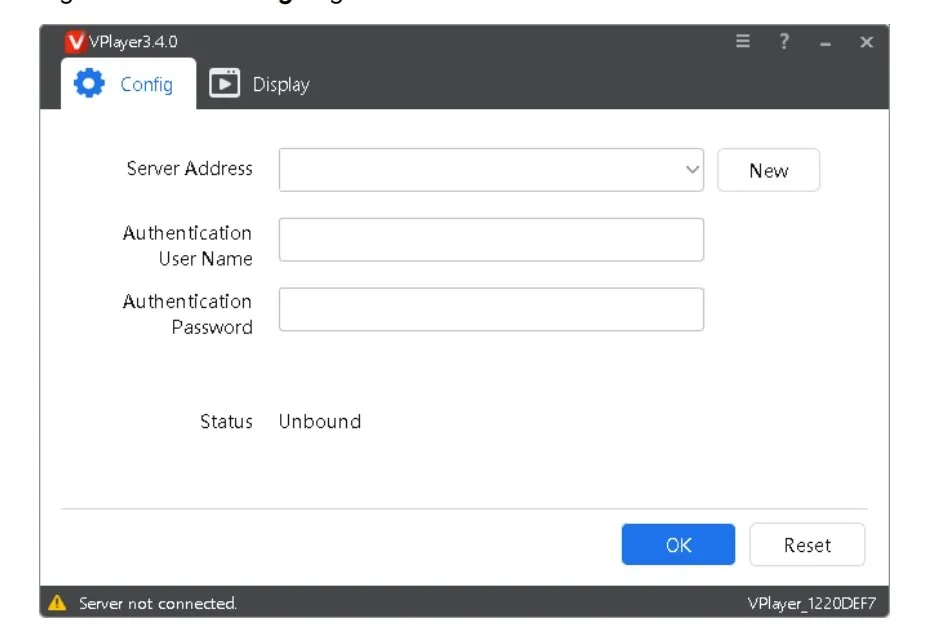
ステップ1
サーバーを追加するときは、サーバーのアドレスが VNNOX で使用されているアドレスと完全に一致していることを確認してください。
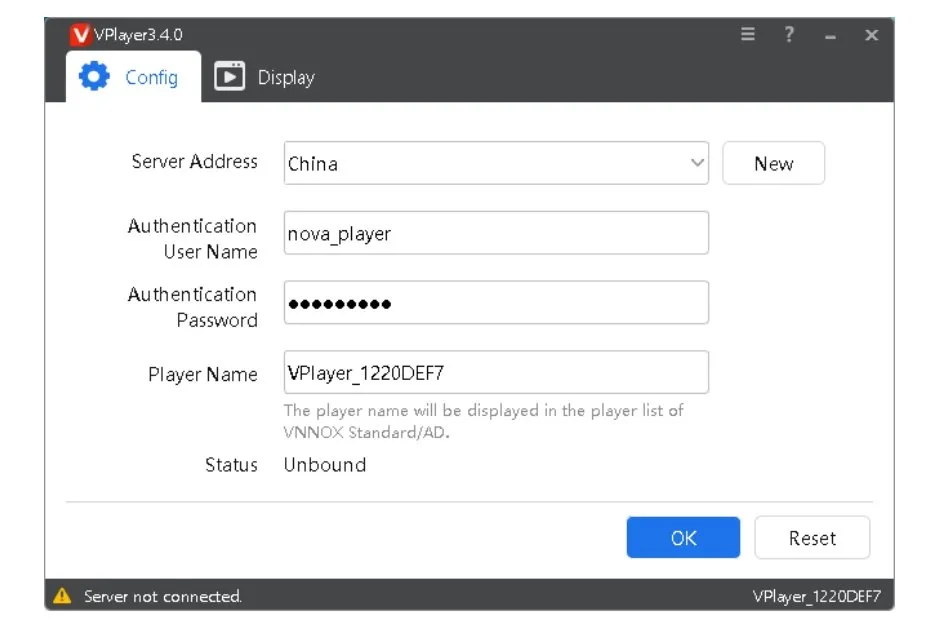
ステップ2
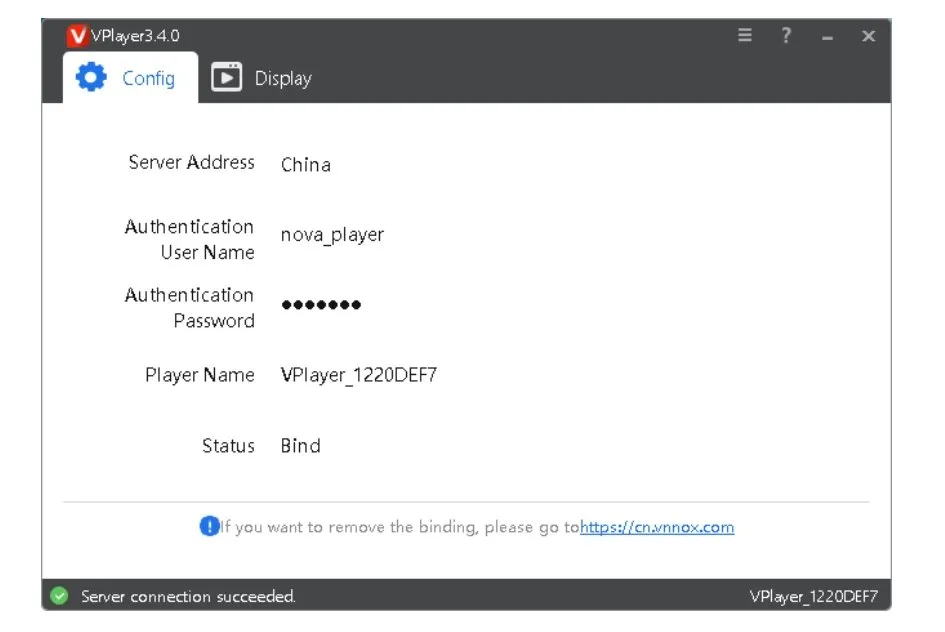
ステップ3
バインディングが完了すると、上記のようなページが表示されます。
まとめ:
軽量なリモートLEDディスプレイコンテンツ管理システムをお探しなら、NNOX Standardが最適です。他のリモートLEDスクリーンプロジェクトのカスタマイズや技術的な問題が発生した場合は、お気軽にお問い合わせください。