 オールインワンCOB LEDテレビ
 フレキシブルLEDディスプレイ
 透明LEDディスプレイ
 LEDポスター
 円形LEDディスプレイ
 コラム LED スクリーン
 クリエイティブでカスタムなLEDディスプレイ
Novastar LED制御システムホットバックアップソリューション
Novastarの冗長化ソリューションは、デュアルシステムのホットバックアップ、光ファイバーコントローラー、その他の主要コンポーネントを採用しています。いずれか1つに障害が発生した場合でも、手動操作なしで正常な表示を復元し、専用ソフトウェアを通じてアラーム信号を送信します。
冗長性の説明:
- いずれかのコントローラーに障害が発生した場合、ホット バックアップに切り替えることができ、ディスプレイ画面が黒くなりません。
- いずれかの光ファイバーに障害が発生した場合、ホットバックアップに切り替えることができ、ディスプレイ画面が黒くなりません。
- ネットワーク ケーブルに障害が発生した場合、ホット バックアップに切り替えることができ、ディスプレイ画面が黒くなることはありません。
システムバックアップアーキテクチャ図
Nova制御システムのホットバックアップ機能は、操作が簡単で便利です。高い安定性を備え、あらゆる状況で重要な役割を果たします。アーキテクチャも非常にシンプルで、2つのモードを備えています。
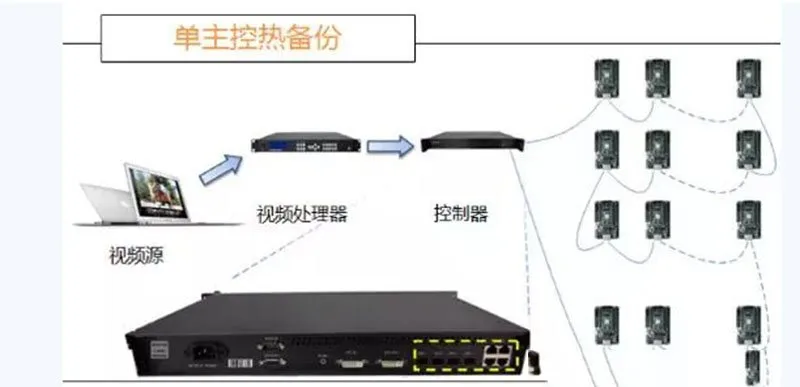
シングルコントローラーバックアップ

2 台 (複数台) のコントローラー間のバックアップ。
次の図に示すように、単一マスター制御ホットバックアップアーキテクチャ図とデュアル(複数)マスター制御ホットバックアップアーキテクチャ図
ソリューション1 シングルコントローラバックアップ
図に示すハードウェア接続:

ネットワーク ケーブル 1 と 2 は、画面を点灯するためのメイン信号として使用されます。
ソフトウェアインターフェース設定:

ソフト上で「送信カード」「受信カード」「表示構成」を設定し確定させます。
例えば、上図の場合、ネットワーク ケーブル 1 とネットワーク ケーブル 2 の方向に従って、ディスプレイ構成図を送信カードに送信します。
画面が正常になった後にパラメータを固定します。
バックアップ情報を設定します。

上図に示すように、「カード送信」インターフェースでは、
- 図の更新: 送信カードの現在の冗長性ステータスを更新して、デバイスにバックアップ情報があるかどうかを確認します。
- 編集: 冗長設定を変更します。
- 削除: 現在の冗長設定を削除し、ソフトウェアの「赤いボックス」にバックアップ情報を設定します。
「追加」をクリックしてバックアップ情報を追加します。例えば、ネットワークポート3がネットワークポート1をバックアップする場合は、図のように設定します。

次に、「追加」をクリックしてバックアップ情報を追加します。
図に示すように、ネットワーク ポート 4 はネットワーク ポート 2 をバックアップします。

情報を追加したら、「閉じる」をクリックしてこのダイアログボックスを閉じます。
図に示すように、バックアップ情報が表示されます。

「送信」をクリックすると、バックアップ情報が送信元カードに送信されます。「確定」をクリックすると、バックアップ情報が保存されます。
バックアップ ネットワーク ケーブル 3 をネットワーク ポート 3 に接続し、バックアップ ネットワーク ケーブル 4 をネットワーク ポート 4 に接続します。
バックアップが完了すると、システムのハードウェア接続は図のようになります。
ネットワーク ケーブル 3 は、ネットワーク ケーブル 1 が伝送する受信側カードの出力ポートに接続され、他端は送信側カードのネットワーク ポート 3 に接続されます。
ネットワーク ケーブル 4 は、ネットワーク ケーブル 2 が伝送する受信側カードの出力ポートに接続され、他端は送信側カードのネットワーク ポート 4 に接続されます。
注意:
- すべてのパラメータ(送信カード、受信カード、ディスプレイ構成、明るさ、バックアップ情報など)を設定した後、バックアップ ネットワーク ケーブル 2 を接続することをお勧めします。
- バックアップ ネットワーク ポートの対応関係は任意に指定でき、ネットワーク ポート 4 をバックアップ ネットワーク ポート 1 として使用したり、ネットワーク ポート 2 をバックアップ ネットワーク ポート 3 として使用したりすることもできますが、ネットワーク ケーブルが正しく接続されている必要があります。
- バックアップ設定が完了したら、メインネットワーク ケーブルを抜き差しして、バックアップが成功したかどうかを確認できます。
ソリューション2 バックアップ
デュアル(マルチ)コントローラ間のハードウェア接続を図に示します。

ネットワーク ケーブル 1、2、3、4 は、画面を点灯するためのメイン信号として使用されます。
ソフトウェアインターフェース設定:
ソフト上で「送信カード」「受信カード」「表示構成」を設定し確定させます。
ネットワークケーブル1、ネットワークケーブル2、ネットワークケーブル3、ネットワークケーブル4の方向に合わせて、ディスプレイ構成図を送信カードに送信します。
画面が正常になった後、パラメータを確定します。
バックアップ情報を設定します。「カードの送信」インターフェースで、図のように
- リフレッシュ: 送信カードの現在の冗長性ステータスを更新して、デバイスにバックアップ情報があるかどうかを確認します。
- 編集: 冗長設定を変更します。
- 削除: 現在の冗長設定を削除します。
ソフトウェア上の「赤いボックス」にバックアップ情報を設定します。
「追加」をクリックしてバックアップ情報を追加します。
例えば、送信カード1のネットワークポート2が送信カード1のネットワークポート1をバックアップする場合は、図のように設定します。

次に、「追加」をクリックしてバックアップ情報を追加します。
送信カード2のネットワークポート2は、図に示すように、送信カード2のネットワークポート1をバックアップします。

残りのネットワークポートも同様に設定します。情報を追加したら、「閉じる」をクリックしてダイアログボックスを閉じます。
「送信」をクリックすると、バックアップ情報が送信元カードに送信されます。「確定」をクリックすると、バックアップ情報が保存されます。
バックアップネットワークケーブル5、6、7、8をバックアップ送信カードのネットワークポートに接続します。l バックアップが完了しました。システムのハードウェア接続は図のとおりです。

注意:
- すべてのパラメータ(送信カード、受信カード、ディスプレイ構成、明るさ、バックアップ情報など)を設定した後、バックアップ ネットワーク ケーブル 2 を接続することをお勧めします。
- バックアップネットワークポートの対応関係は任意に指定できます。ネットワークポート4をネットワークポート1のバックアップに、ネットワークポート2をネットワークポート3のバックアップに使用することもできますが、ネットワークケーブルが正しく接続されている必要があります。
- バックアップ設定が完了したら、メインネットワーク ケーブルを抜き差しして、バックアップが成功したかどうかを確認できます。
明るさに関するご要望をお聞かせください
画面にどのような機能が必要か教えてください。正方形の構成をご提案し、お見積もりに必要な明るさや消費電力の詳細を確認いたします。
お見積もりのご依頼